

Requisitos
- Plan Pro, Scale o Enterprise (Pago por uso y Starter no lo incluyen).
- El módulo activado en tu cuenta por el equipo de Ryvo. Si tienes el plan y no ves Calendario en el menú, escríbenos a soporte@ryvo.so y lo encendemos.
- Una cuenta de Cal.com con al menos un tipo de evento.
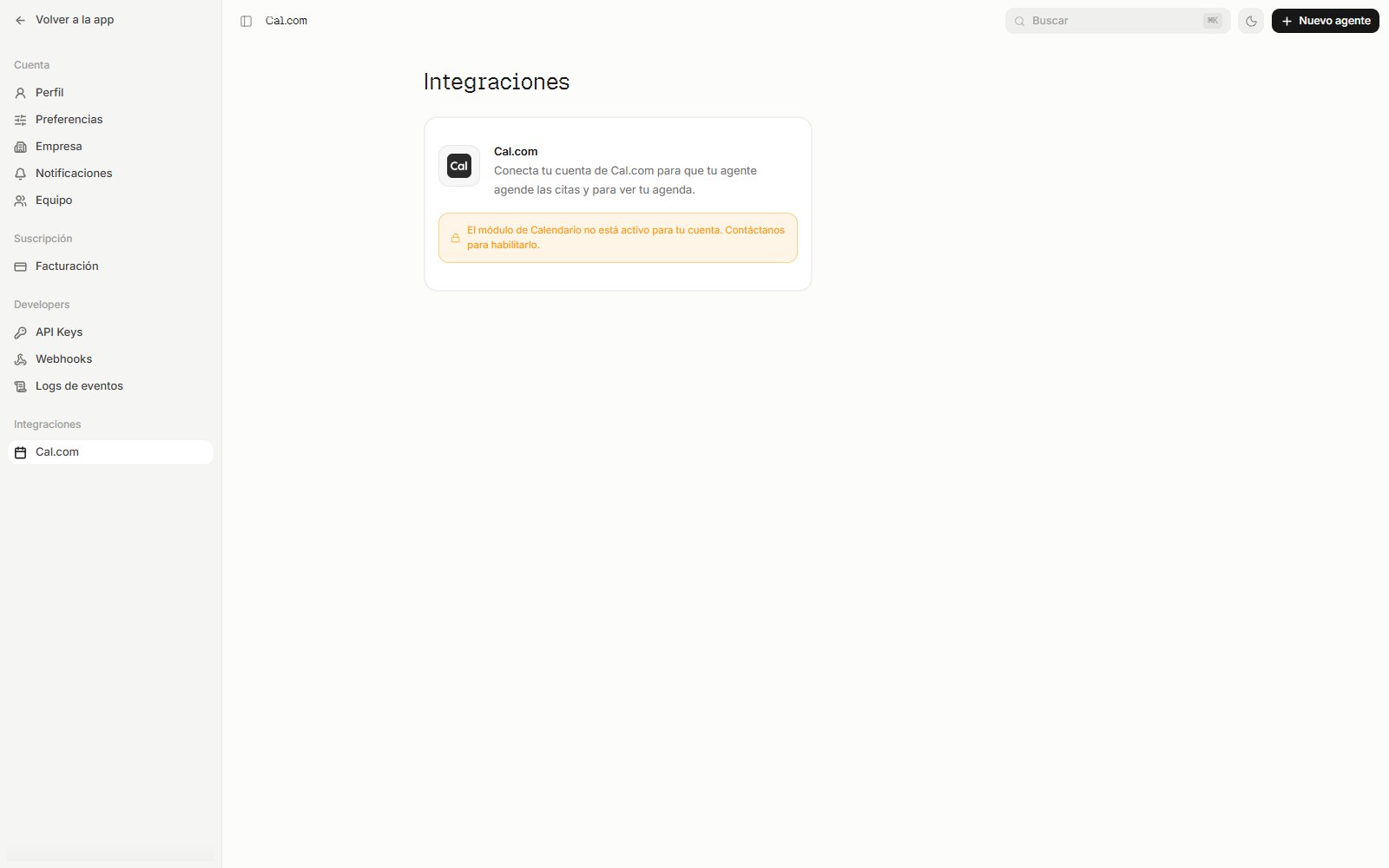
Así se ve Integraciones cuando el módulo de Calendario aún no está activo para la cuenta.
Conectar Cal.com
En Configuración → Integraciones (o en Calendario la primera vez):1
Conectar
Conectar Cal.com abre la autorización de Cal.com (OAuth). Si usas Cal.com auto-alojado, despliega «¿Usas Cal.com self-hosted?» y pega tu API key (Cal.com → Settings → Developer → API keys) y la URL
https:// de tu instancia.2
Elegir el tipo de evento
Selecciona el tipo de evento que el agente va a agendar (título y duración) y Guardar tipo de evento. Es uno por cuenta.
Activar la herramienta en el agente
Herramientas → Agendar citas → Activar herramienta. El botón se habilita cuando Cal.com está conectado, hay tipo de evento elegido y existe al menos un agente. Desde ese momento el agente tiene la toolagendar_cita (ver Tools nativas): pregunta fecha, ofrece horarios libres, confirma nombre y teléfono y reserva. Si el horario se ocupó mientras hablaban, el agente recibe slot_unavailable y ofrece otro.
Desactivar quita la tool; las citas ya agendadas se conservan.
La agenda
Calendario muestra las citas en cuatro pestañas: Próximas · No confirmadas · Pasadas · Canceladas, agrupadas por fecha, con origen (Agente, Portal o Cal.com) y estado (Confirmada, Pendiente, Reagendada, Cancelada).- Nueva cita: fecha, horario libre del tipo de evento, nombre y correo (obligatorios), teléfono.
- Por cita: Ver detalle (asistente, horario con zona horaria, ubicación), Reagendar, Cancelar cita (sólo futuras) y enlace a la conversación que la originó.