

Dar de alta una tool
En el Constructor, riel izquierdo, entra a Tools y haz clic en + (Nueva herramienta). El único tipo disponible hoy es Solicitud API.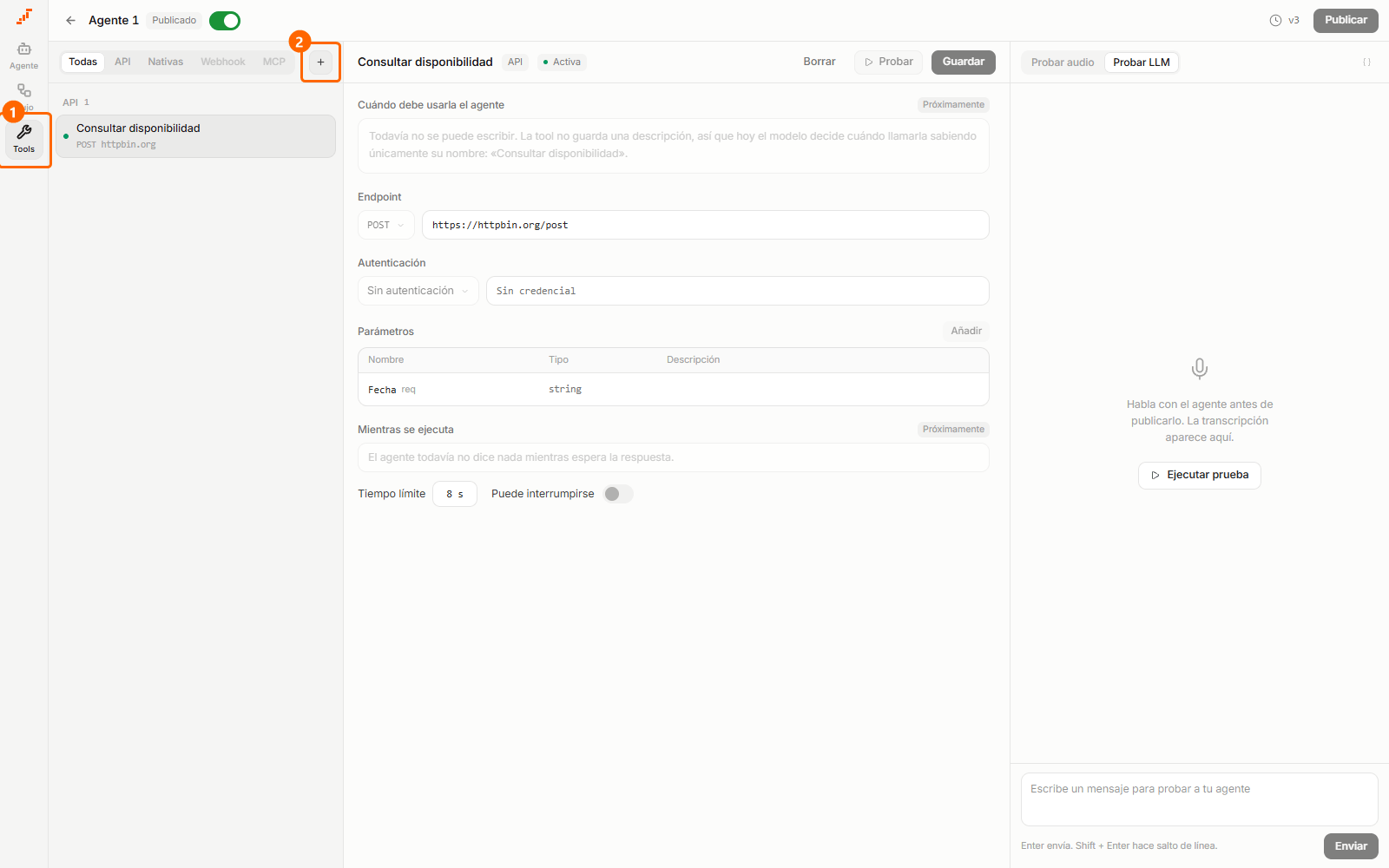
(1) Tools en el riel. (2) Nueva herramienta. A la derecha, el detalle de una tool: endpoint, autenticación, parámetros y tiempo límite.
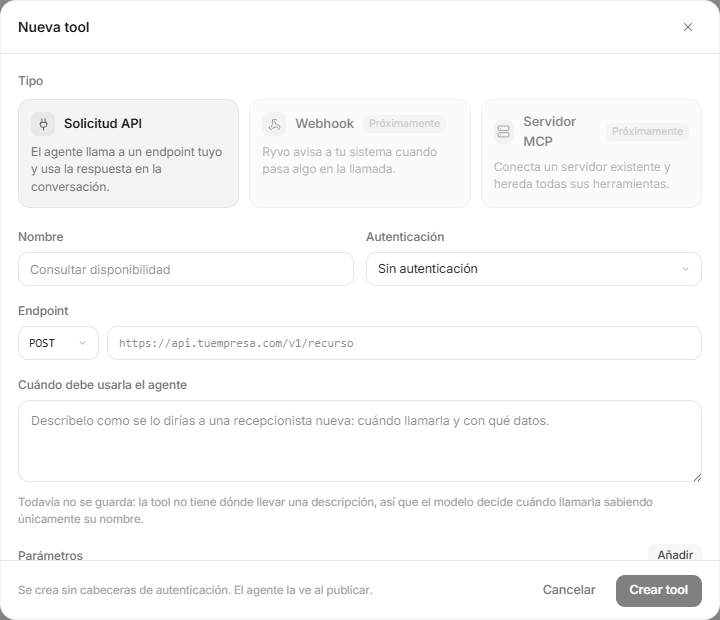
El modal de alta: tipo, nombre, autenticación, endpoint y parámetros.
La descripción de cada parámetro sí importa
El modelo recibe el nombre y la descripción de cada parámetro como parte del esquema de la función. Una descripción como «Número de pedido de 8 dígitos que el cliente dicta» produce mejores extracciones que dejarla vacía.El campo «Cuándo debe usarla el agente» todavía no se guarda: el modelo decide cuándo llamar la tool conociendo únicamente su nombre y sus parámetros. Mientras tanto, explica en el prompt del agente cuándo y para qué usar cada tool, por su nombre exacto. Ejemplo: «Cuando el cliente pregunte por el estado de un pedido, pide el número y llama a
buscar_pedido».Publica para que el agente la vea
Crear la tool no la activa. Las tools se asignan a una versión del agente, así que tienes que Publicar después de crearla. El panel de Tools te enseña el estado de cada una:
Puedes probarla sin publicar: el probador de chat y la prueba de voz del Constructor usan el borrador (la versión que estás editando), no la publicada.
La petición que recibe tu servidor
Cuando el modelo decide llamar la tool, Ryvo resuelve los parámetros y hace una petición a tu URL.GET y DELETE: los parámetros viajan como query string, sin cuerpo.
POST, PUT y PATCH: los parámetros viajan como JSON en el cuerpo.
Lo que Ryvo hace por su cuenta
- Timeout de 8 segundos y un reintento (500 ms después) sólo si tu servidor respondió
5xx, hubo error de red o venció el timeout. Un4xxno se reintenta. - Idempotencia: cada llamada del modelo lleva un identificador único. Si el mismo turno se repite (por ejemplo, tras un corte del audio), tu endpoint no se vuelve a ejecutar; el agente recibe el resultado registrado la primera vez.
- Redirecciones: máximo 3, sólo al mismo origen y siempre HTTPS. Una redirección a otro dominio se corta para no llevarse tu secreto.
- Tope de llamadas por turno según tu plan (4 en Pago por uso, 6 en Starter, 10 en Pro, 12 en Scale). Si el modelo intenta más, recibe
tool_call_budget_exhausted.
Lo que debe responder tu servidor
Cualquier código 2xx. El cuerpo se entrega al modelo:- Si es JSON válido, como JSON.
- Si no, como texto.
{"estado":"en camino","entrega":"jueves 2 de octubre"} funciona mejor que una página de datos.
Hay un tope de bytes por respuesta según tu plan: 16 KB en Pago por uso, 32 KB en Starter, 64 KB en Pro y 128 KB en Scale y Enterprise. Si tu respuesta lo excede, el agente recibe el fragmento leído marcado como truncado:
4xx o 5xx llega al modelo como error con el código HTTP y el cuerpo que enviaste. Si mandas un mensaje legible en el cuerpo ({"error":"No encontramos ese pedido"}), el agente puede decírselo al cliente.
Errores que puede ver el agente
Diferencias entre chat y voz
- En voz, la ejecución corre en un hilo aparte para no trabar el audio, pero el agente no tiene nada que decir hasta que llega tu respuesta. Mantén tus tools por debajo de 2 o 3 segundos; el silencio se nota.
- Los valores de variables dinámicas (por ejemplo, el teléfono del llamante) no se inyectan en tools durante llamadas de voz por ahora.
Tools nativas
Además de las tuyas, el agente puede traer dos tools que Ryvo opera:search_kb: busca en tu base de conocimiento. Aparece sola cuando el agente tiene documentos en modo «Cuando haga falta». Más en Base de conocimiento.agendar_cita: reserva en tu calendario. Aparece sola cuando conectas Cal.com en Configuración → Integraciones (o desde Calendario). Recibestart(fecha y hora ISO 8601 con zona horaria),name,phone,emailytimeZone(por omisiónAmerica/Monterrey). Si el horario ya está tomado devuelveslot_unavailablecon un mensaje que el agente puede decir.
Integraciones
Desde el plan Pro, el agente puede usar acciones de apps que ya usas (Google Calendar, Gmail, Outlook, Google Sheets, HubSpot, Salesforce, Pipedrive, Notion, Airtable, Slack y Calendly) sin que tengas que escribir un webhook. Ryvo las conecta por Composio, que guarda y renueva el acceso por ti.- En Integraciones (menú principal) pulsa Conectar en la app. Se abre la pantalla de autorización de esa app; al terminar vuelves a Ryvo con la tarjeta en Conectada.
- En el constructor, Nueva tool → Integración: elige la app conectada y marca las acciones que quieres darle al agente (las recomendadas van primero y hay buscador). Cada acción se crea como una tool con sus parámetros ya definidos por la app; no se editan, sólo se borran.
- Publica. Igual que cualquier tool, el agente las ve cuando la versión publicada las declara.
integration_disconnected hasta que la vuelvas a conectar. Cal.com sigue en Configuración → Integraciones y no pasa por aquí.