

Qué necesitas antes de empezar
- Una cuenta de Meta Business (portafolio de negocio). Para pasar de pruebas a producción, Meta pide verificarla.
- Un número de teléfono que no esté ligado a otra cuenta de WhatsApp, ni a la app de WhatsApp normal ni a la de WhatsApp Business. Si tu número está activo en la app del celular, no lo registres por este flujo: escríbenos a team@ryvo.so para ver la mejor forma de migrarlo.
- Un agente publicado en tu cuenta de Ryvo. WhatsApp siempre contesta con la versión publicada, nunca con el borrador.
- El Engine activo y saldo en tu cuenta. Si el saldo se agota, el agente deja de contestar igual que en voz o chat.
Paso 1: crea (o elige) la app en Meta for Developers
Entra a Meta for Developers
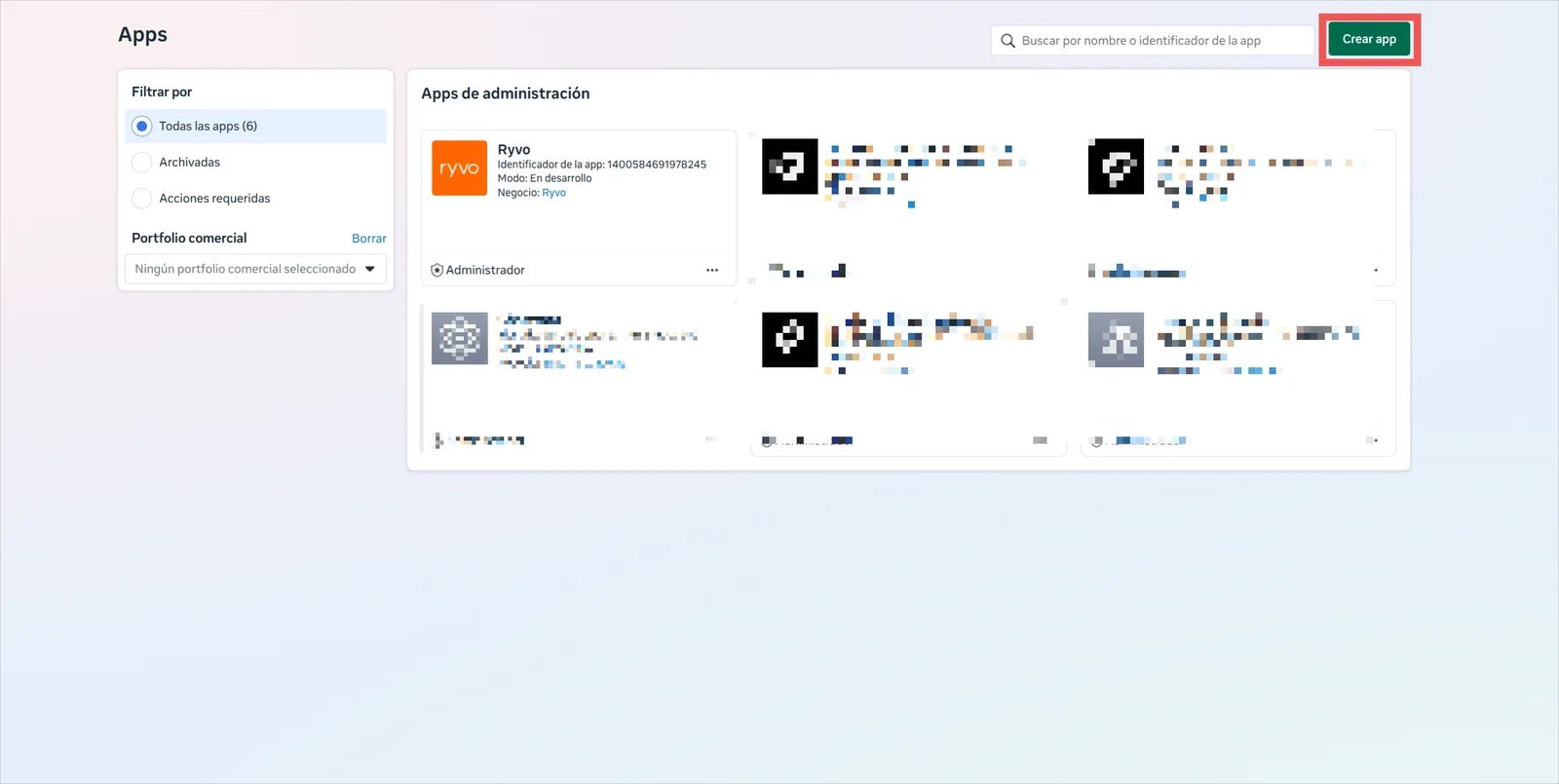
El panel de apps: elige una existente o da clic en Crear app.
Ponle nombre
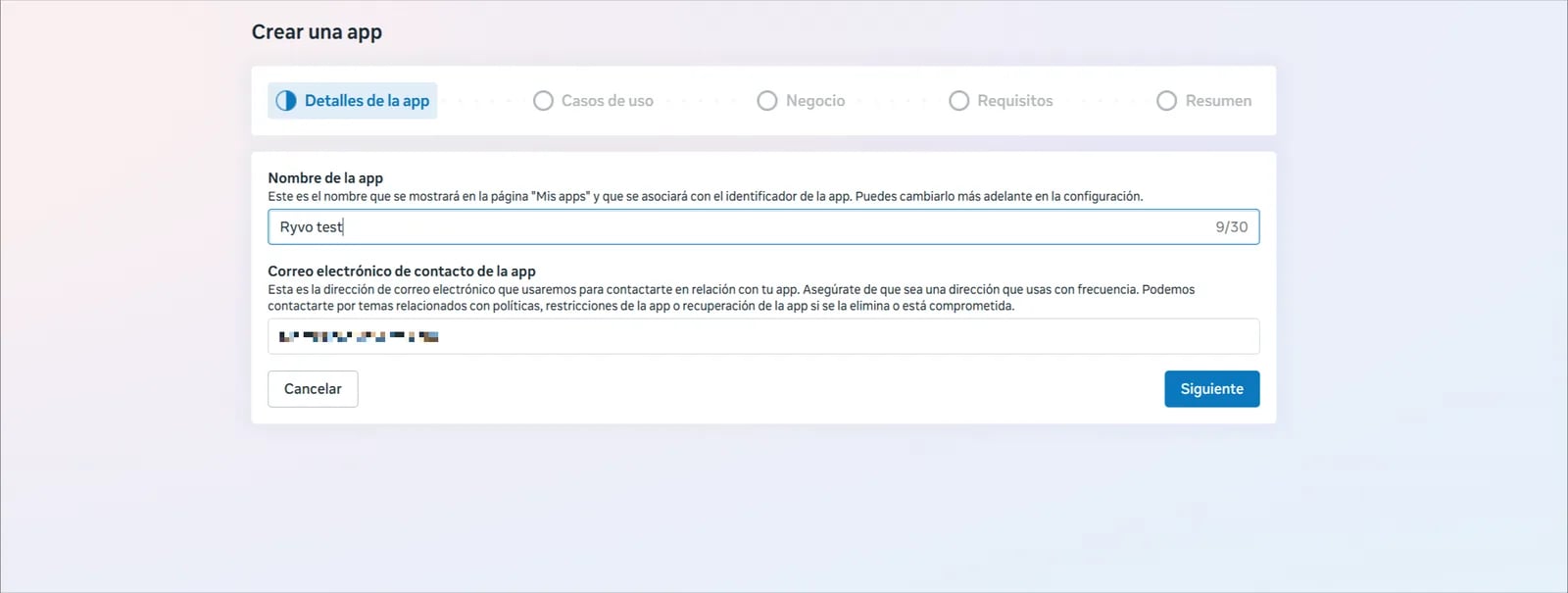
Detalles de la app: nombre y correo de contacto, y Siguiente.
Elige el caso de uso de WhatsApp
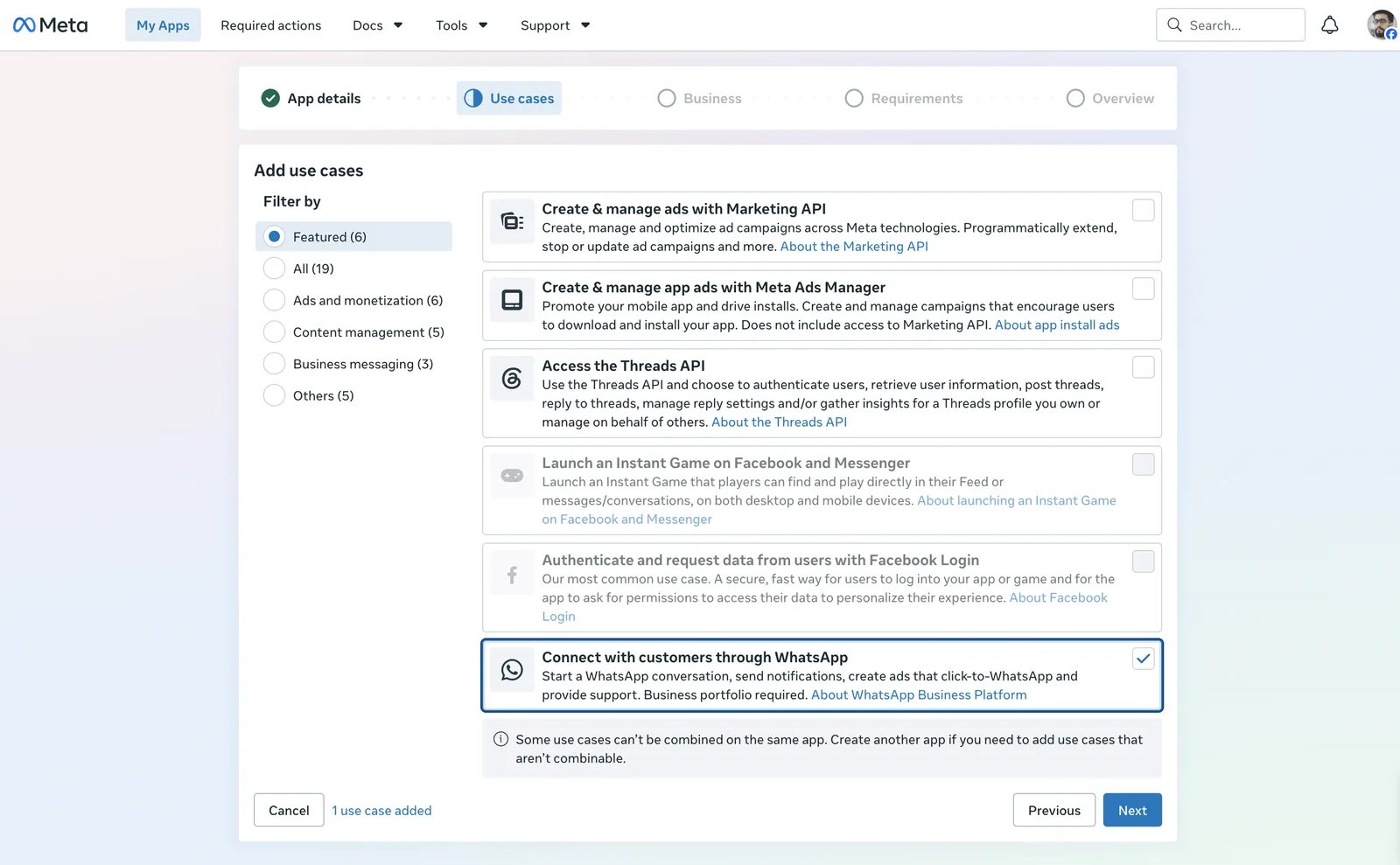
El caso de uso correcto es el de WhatsApp.
Elige el portafolio de negocio
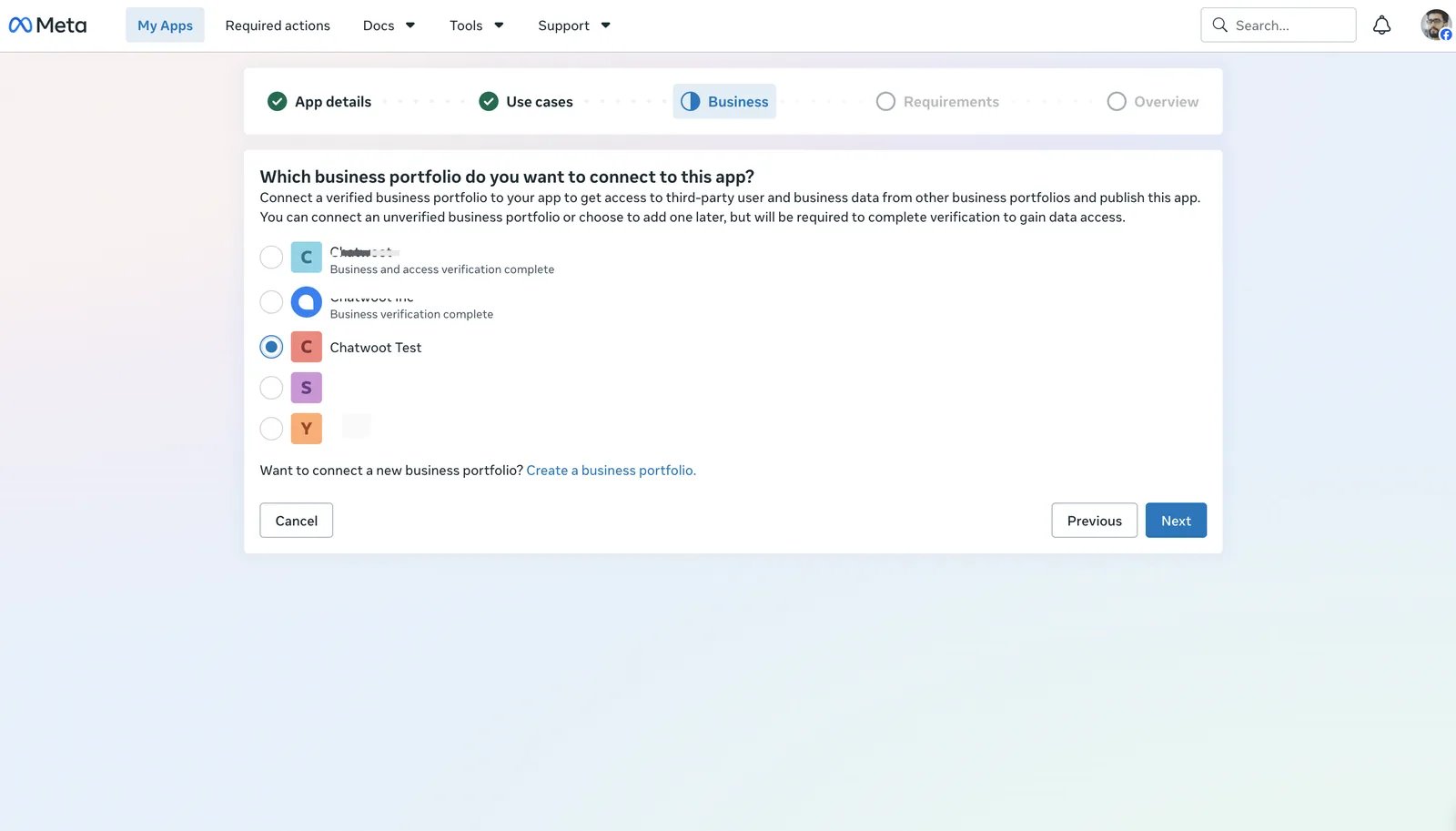
El portafolio de negocio al que pertenece la WABA.
Revisa y crea la app
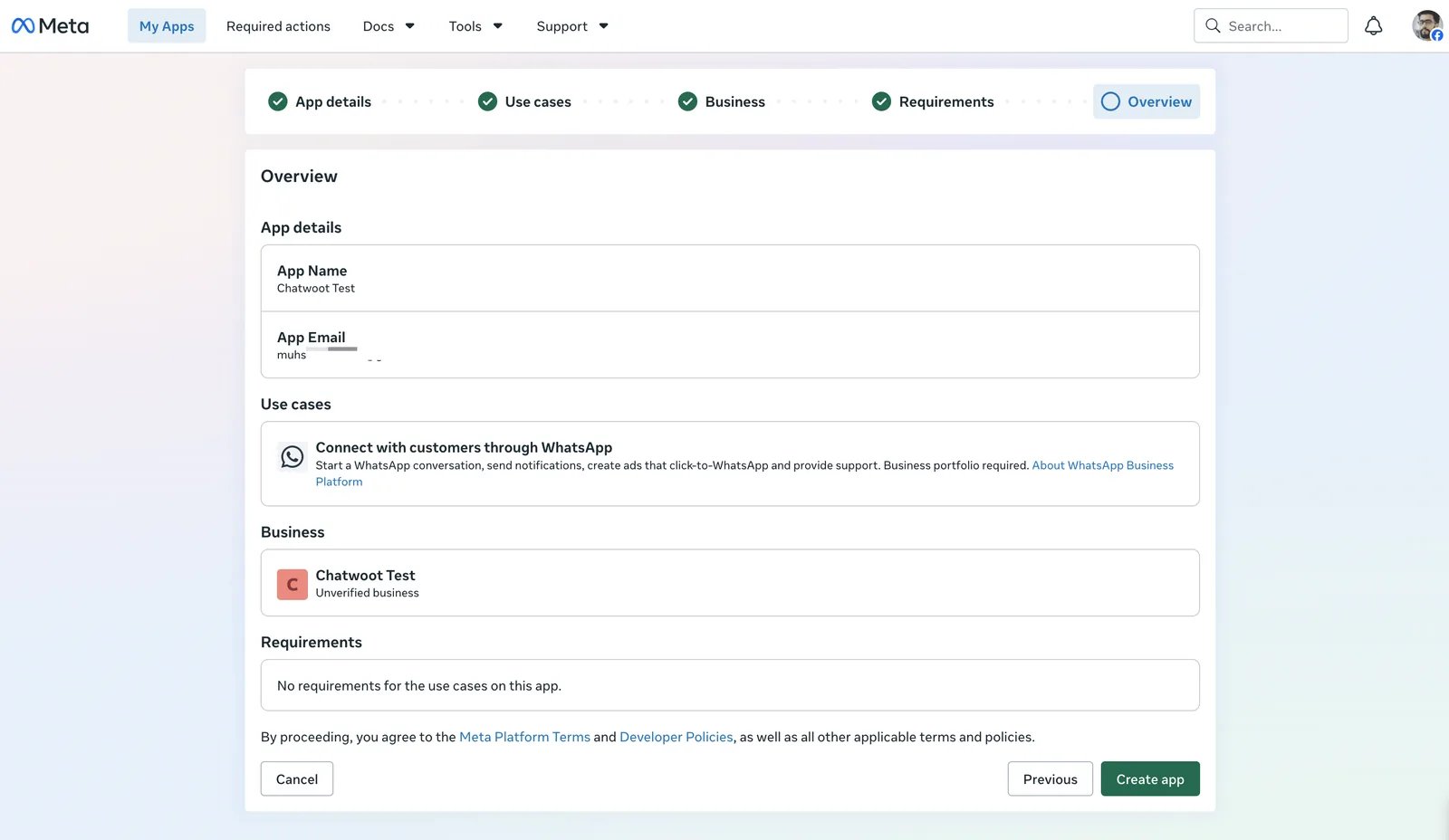
Resumen antes de crear la app.
Copia el ID de la app
Paso 2: registra tu número y copia los dos IDs
Abre la configuración de la API
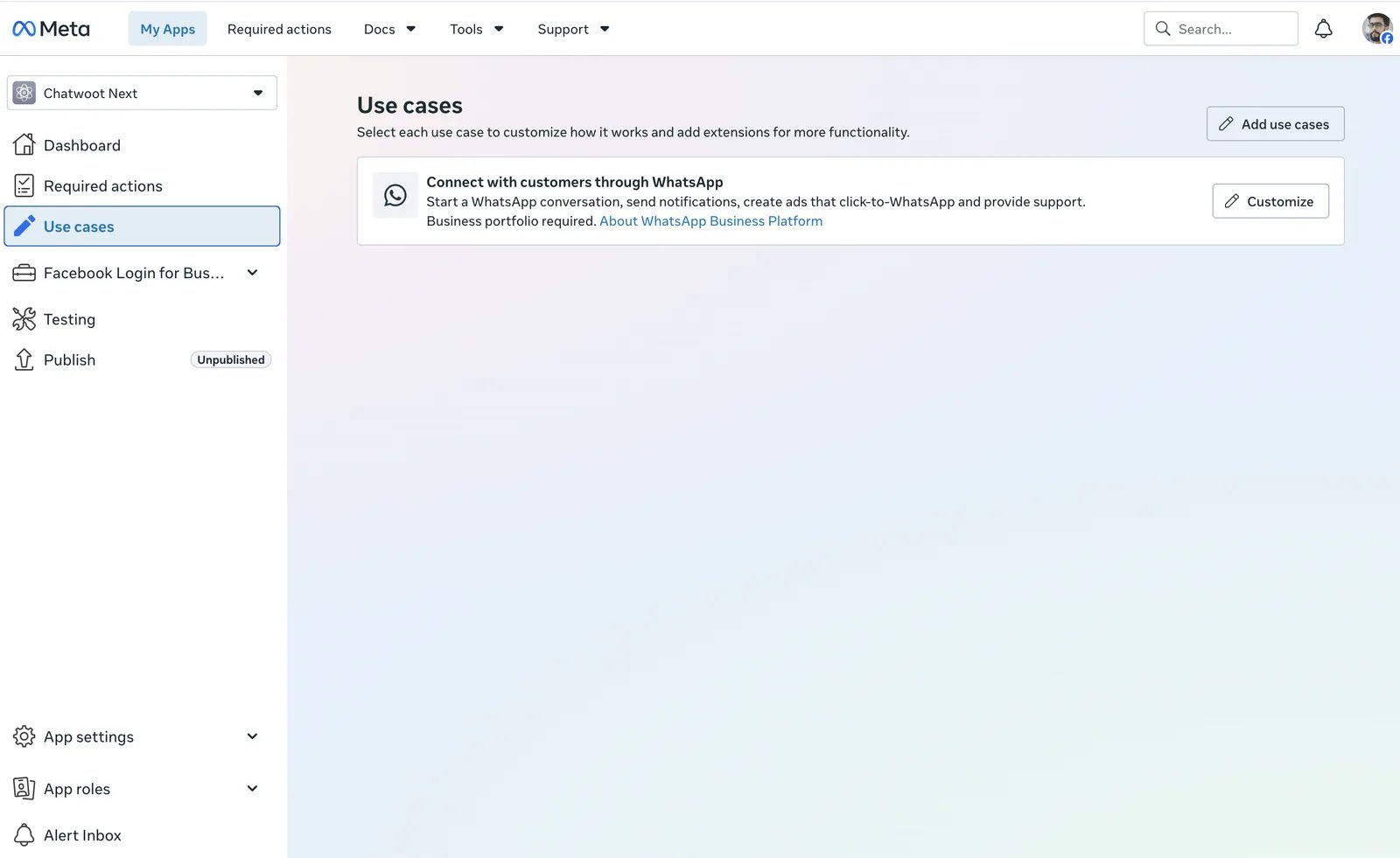
Casos de uso, después Personalizar.
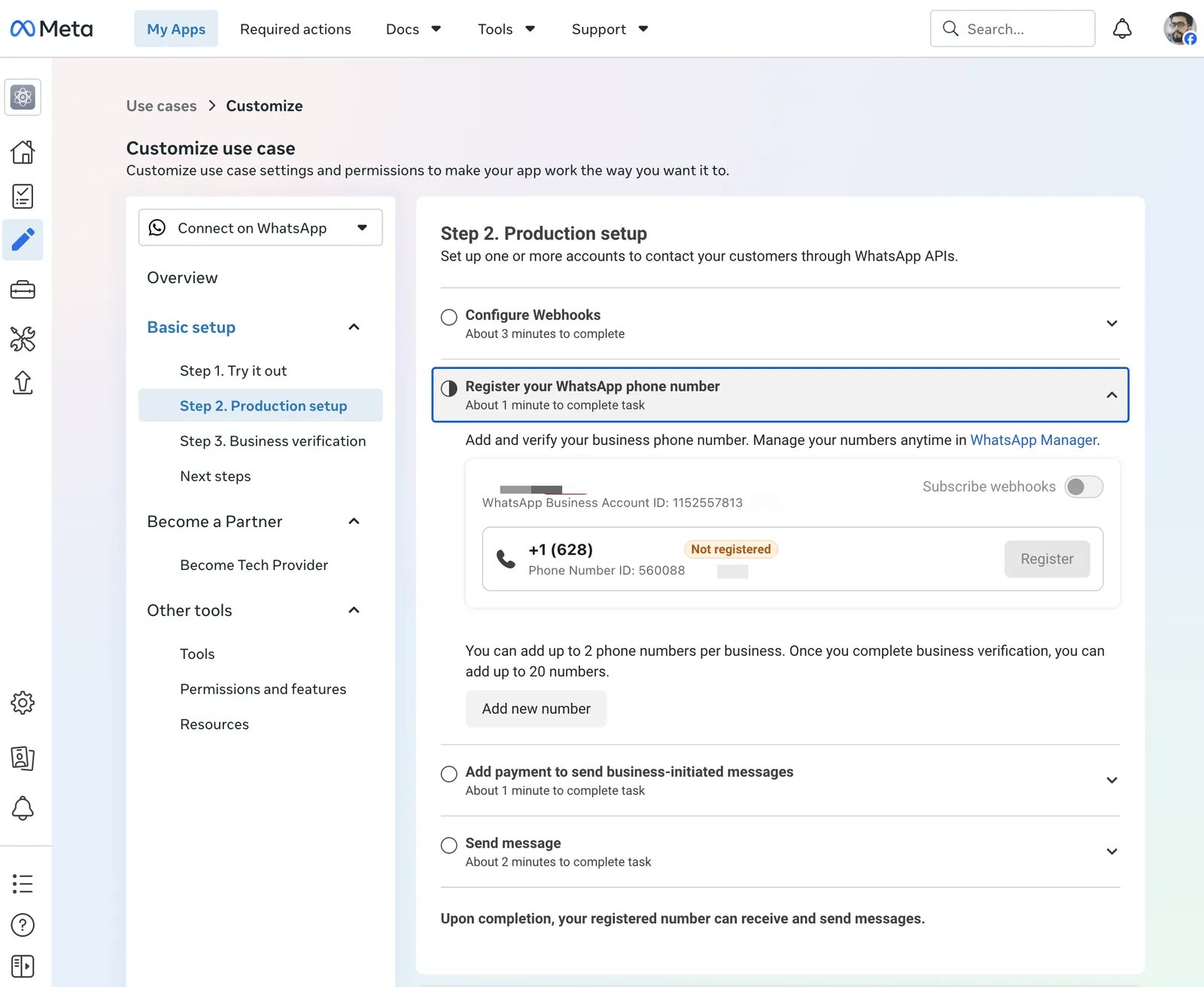
Configuración de producción: aquí se registra el número.
Agrega o elige tu número
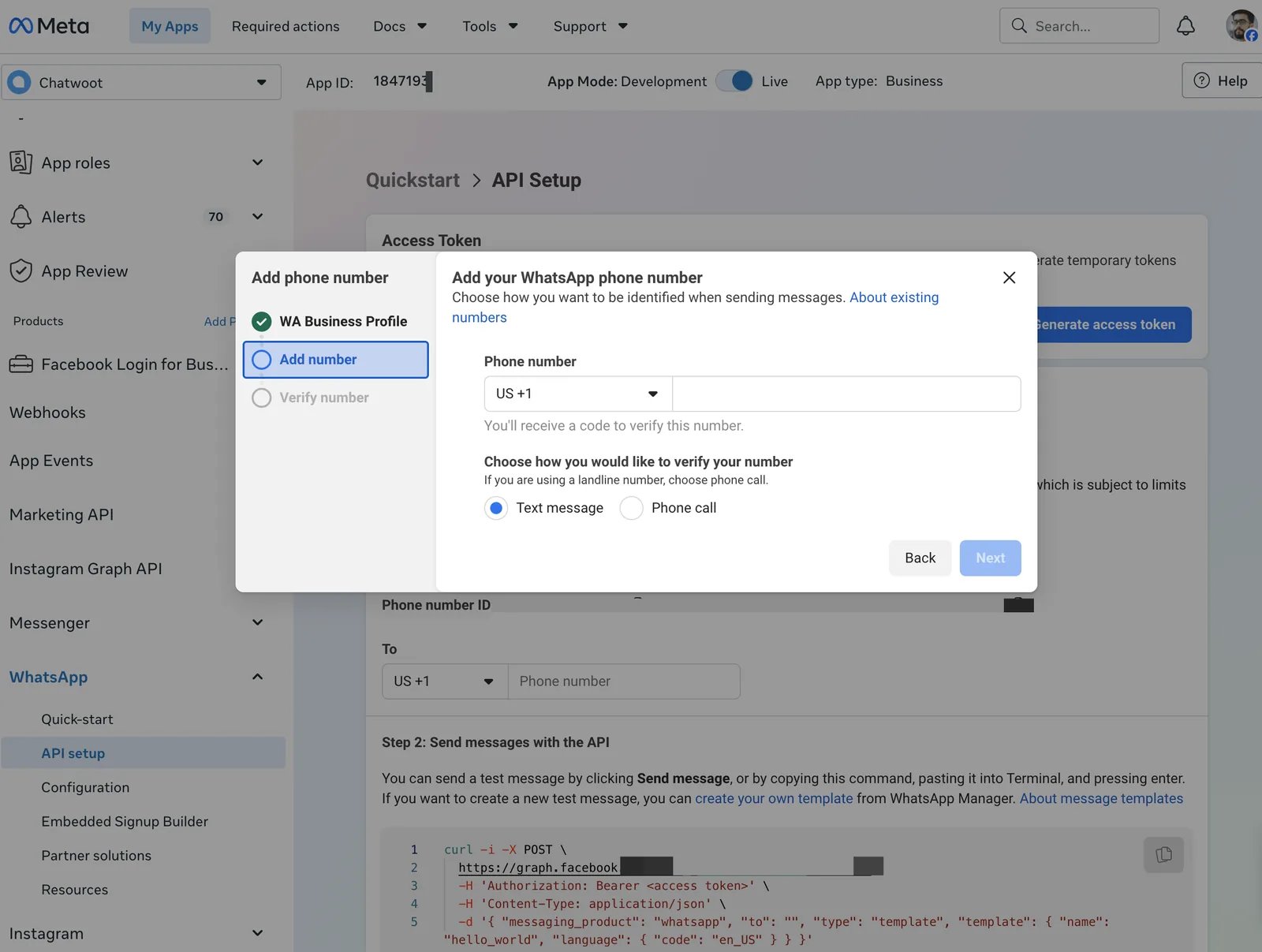
Alta de un número nuevo con verificación por SMS o llamada.
Copia el WABA ID y el Phone number ID
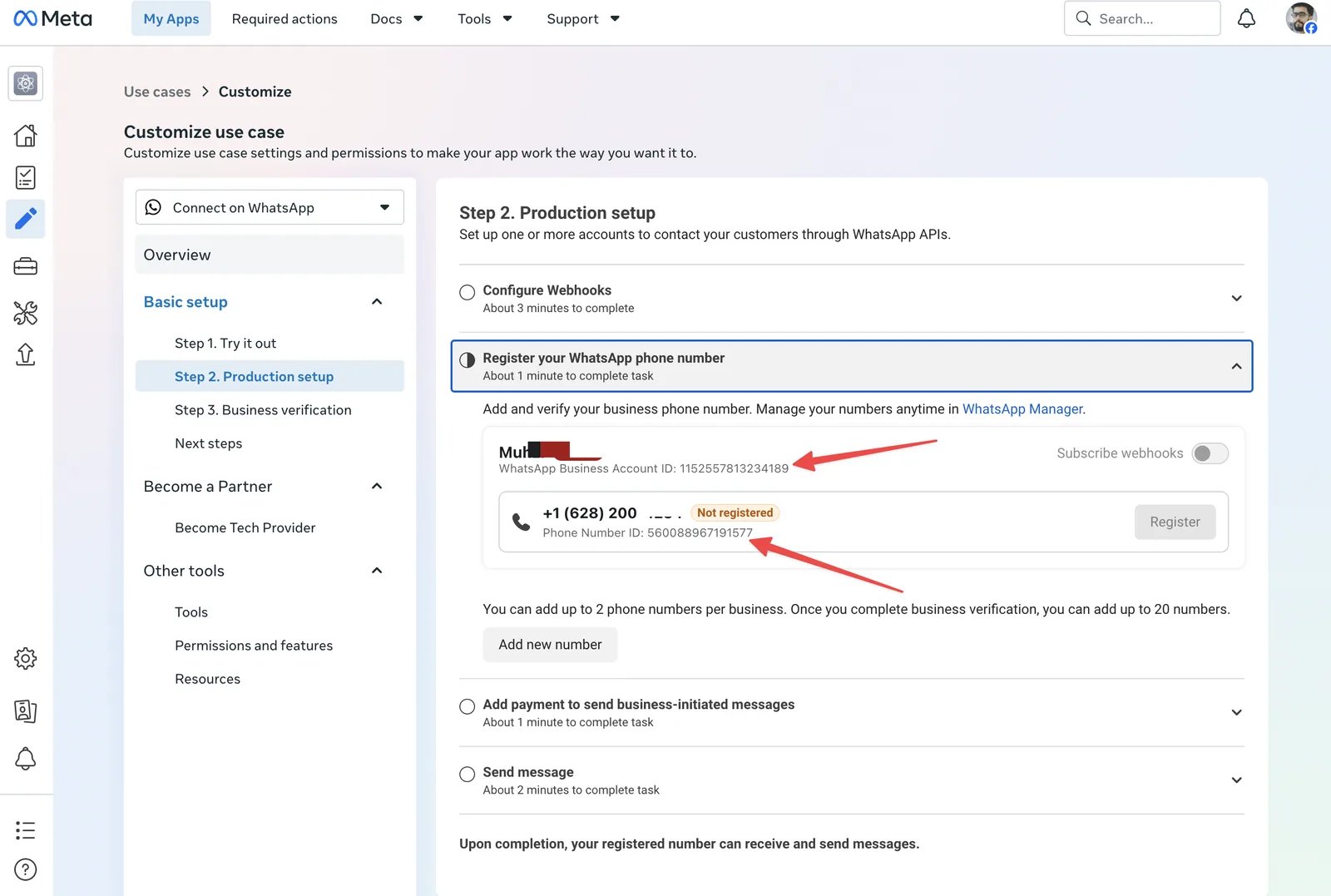
Arriba, el WABA ID; abajo, junto al número, el Phone number ID.
Paso 3: genera un token permanente
El token que Meta muestra por omisión caduca en 24 horas. Para que la conexión no se caiga, genera uno sin expiración desde un usuario del sistema.Abre los usuarios del sistema
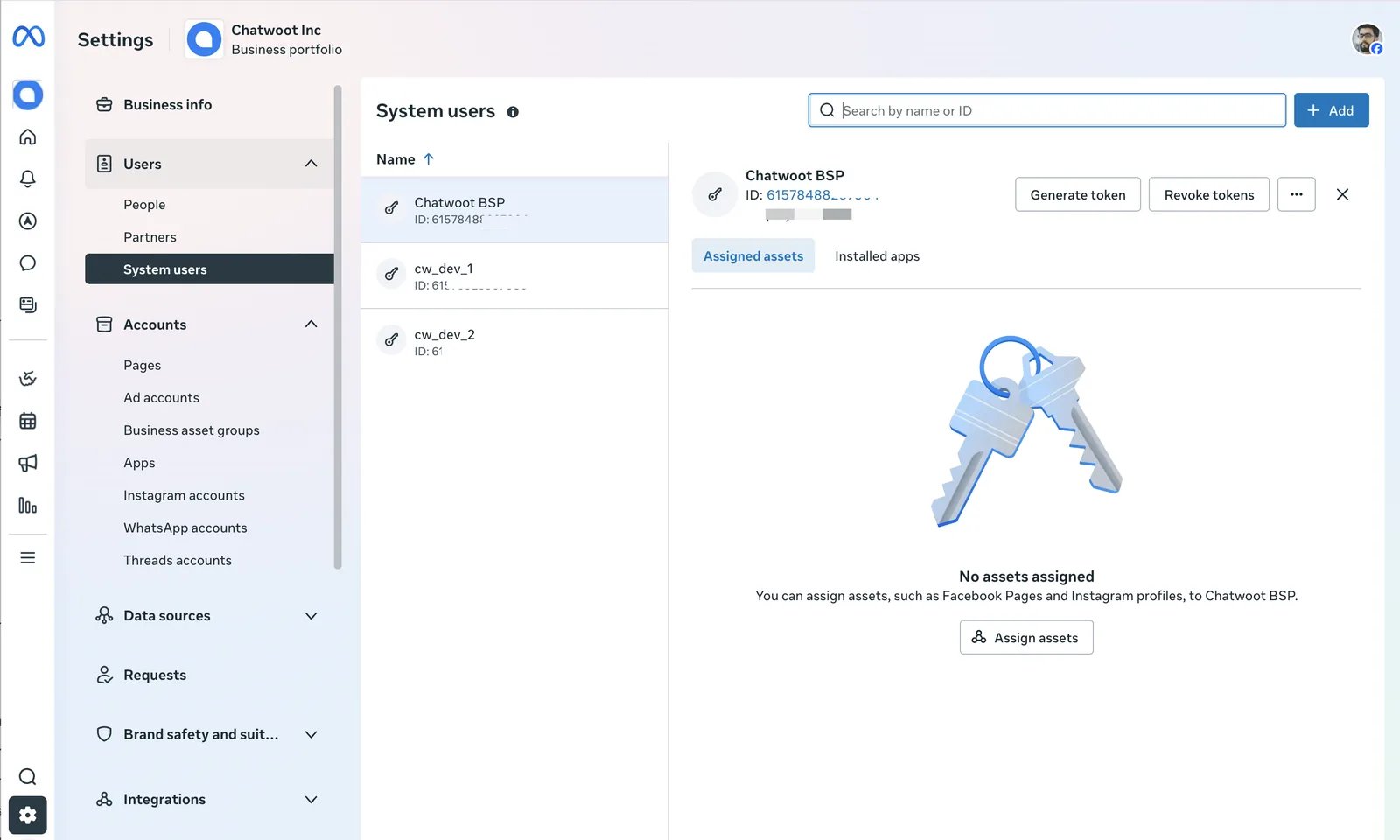
Configuración del negocio, Usuarios, Usuarios del sistema.
Crea el usuario del sistema
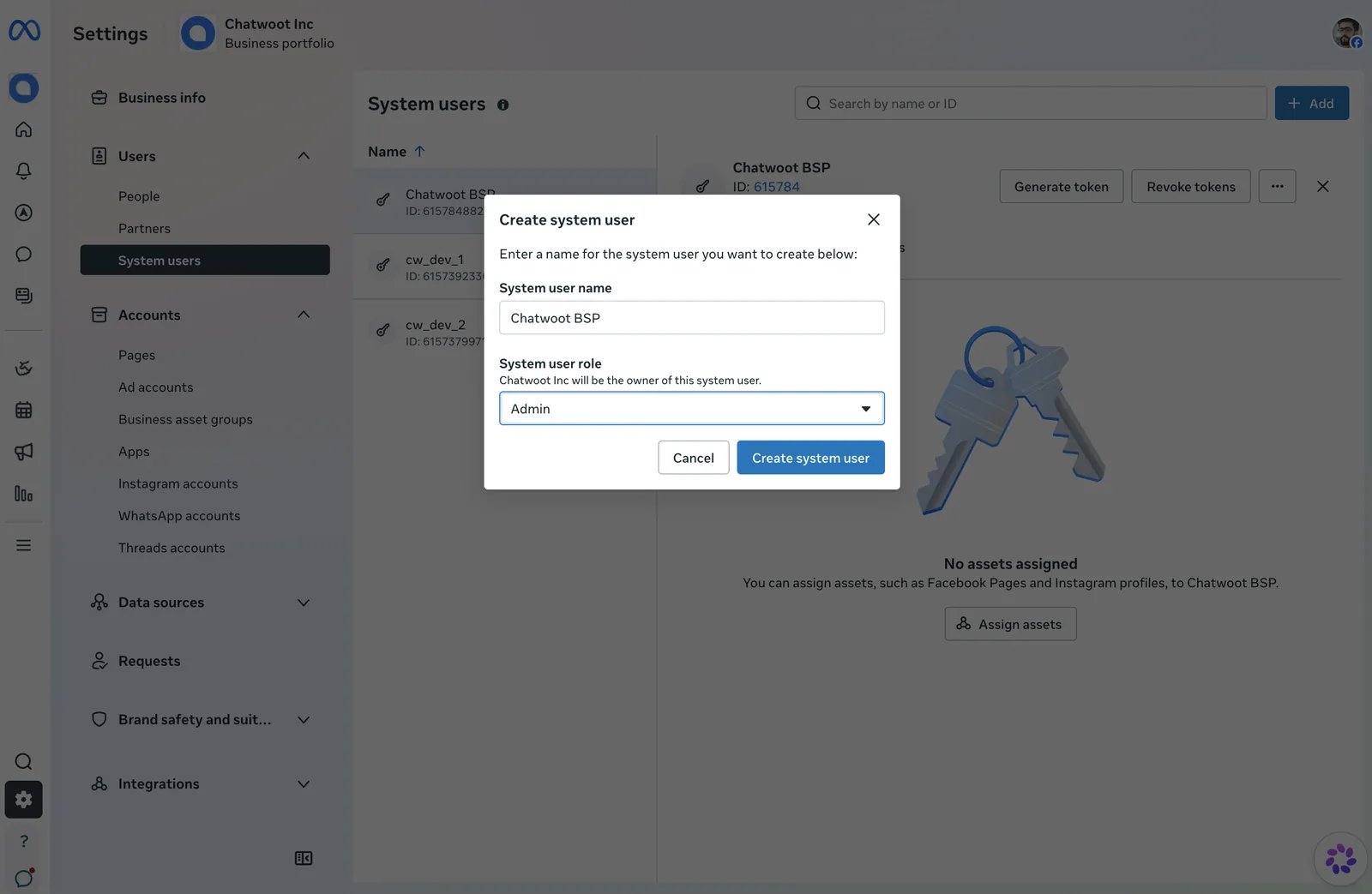
Nombre y rol de administrador para el usuario del sistema.
Asígnale la app y la WABA
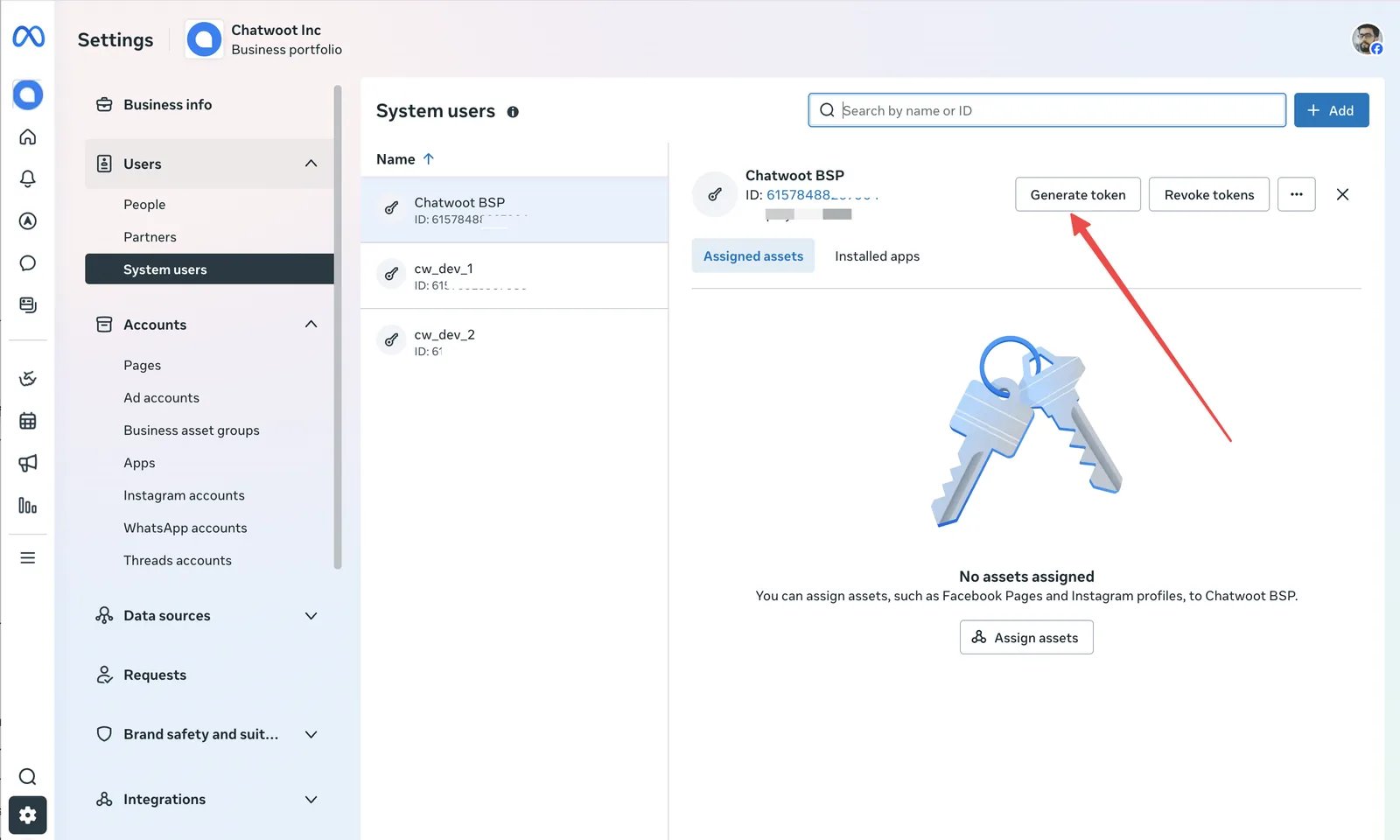
Asignar activos y luego Generar token.
Elige la app
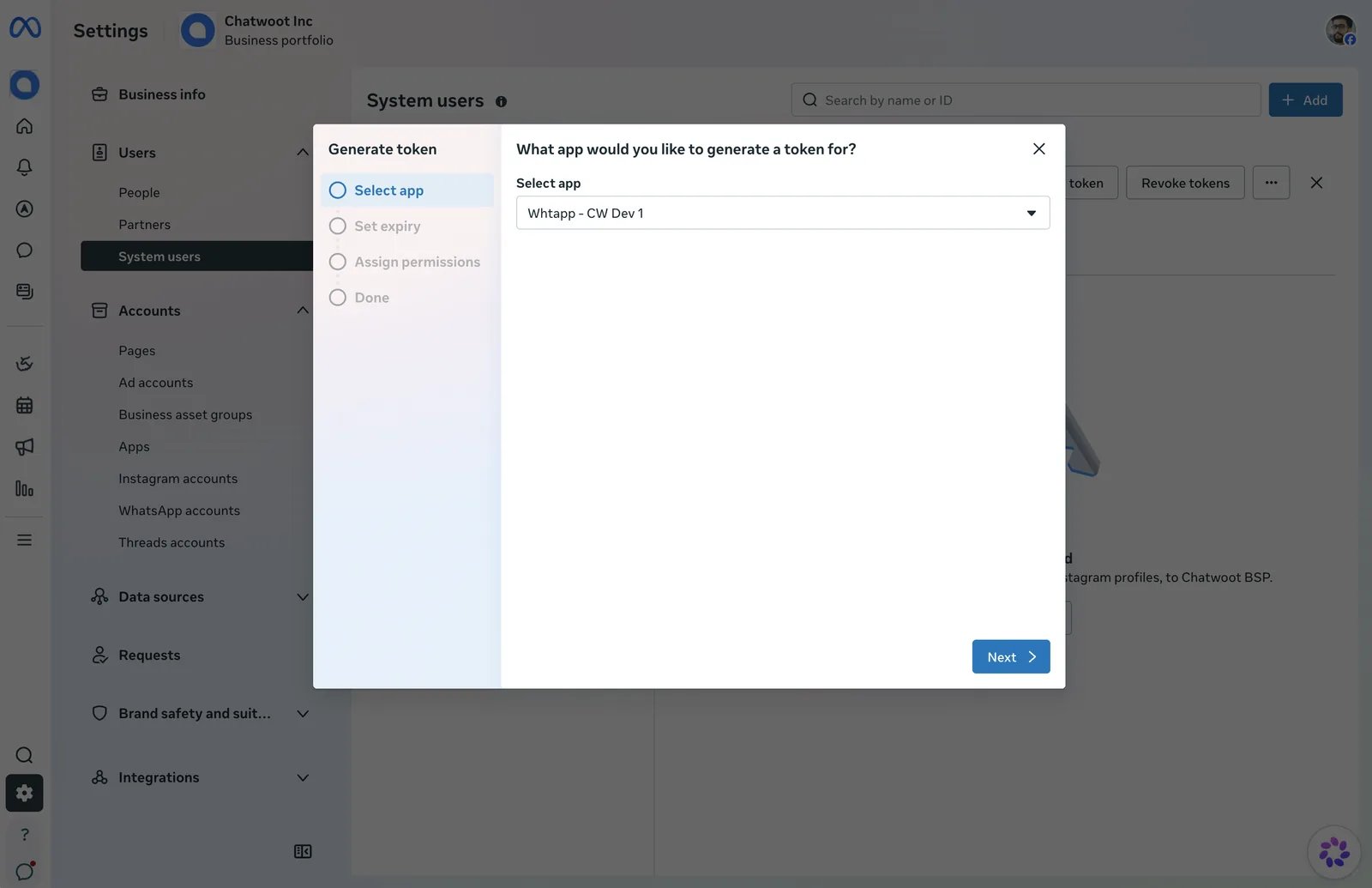
La app para la que se genera el token.
Sin expiración
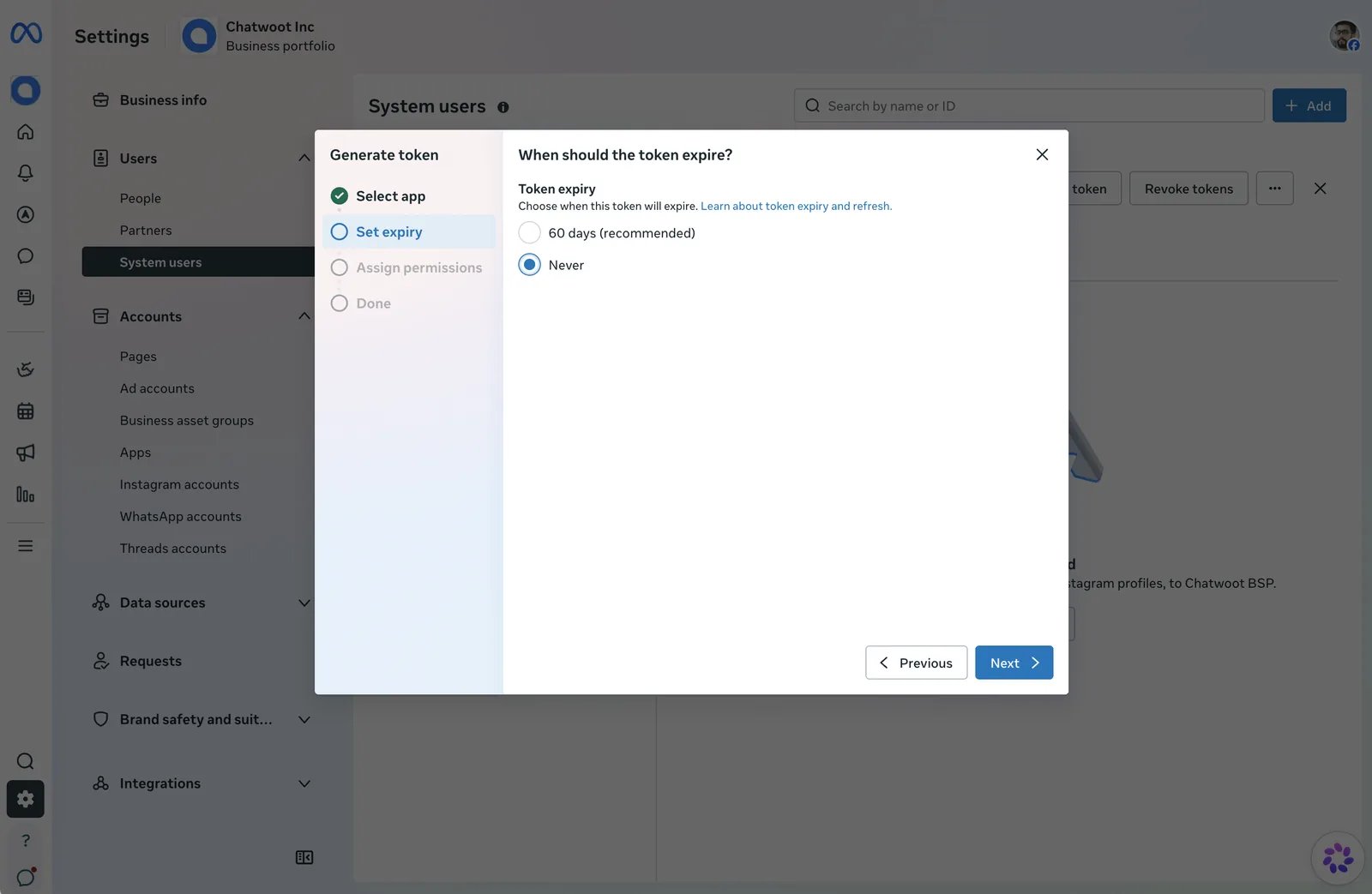
El token debe ser permanente.
Permisos
whatsapp_business_messaging y whatsapp_business_management, y genera el token.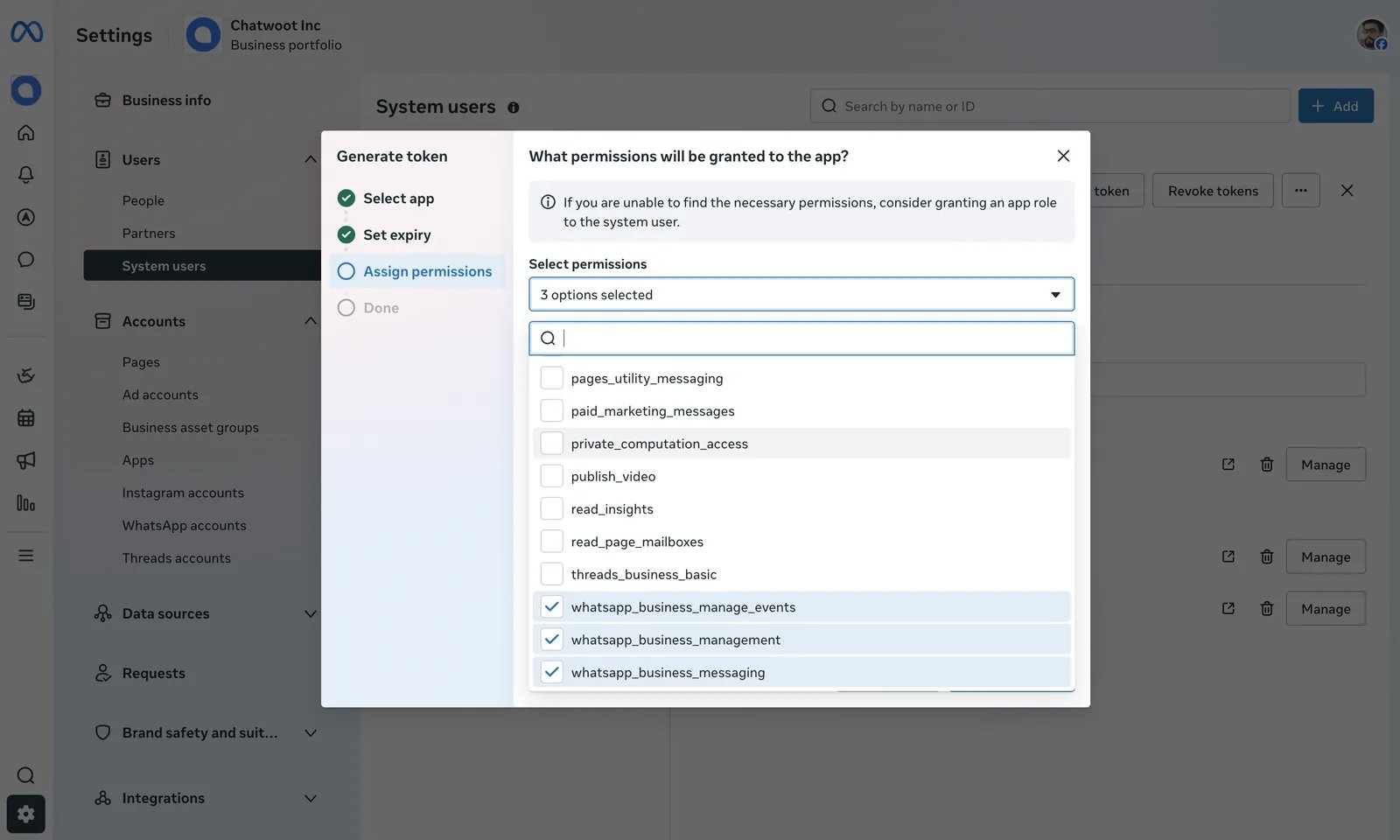
Los dos permisos de WhatsApp que Ryvo necesita.
Copia el token
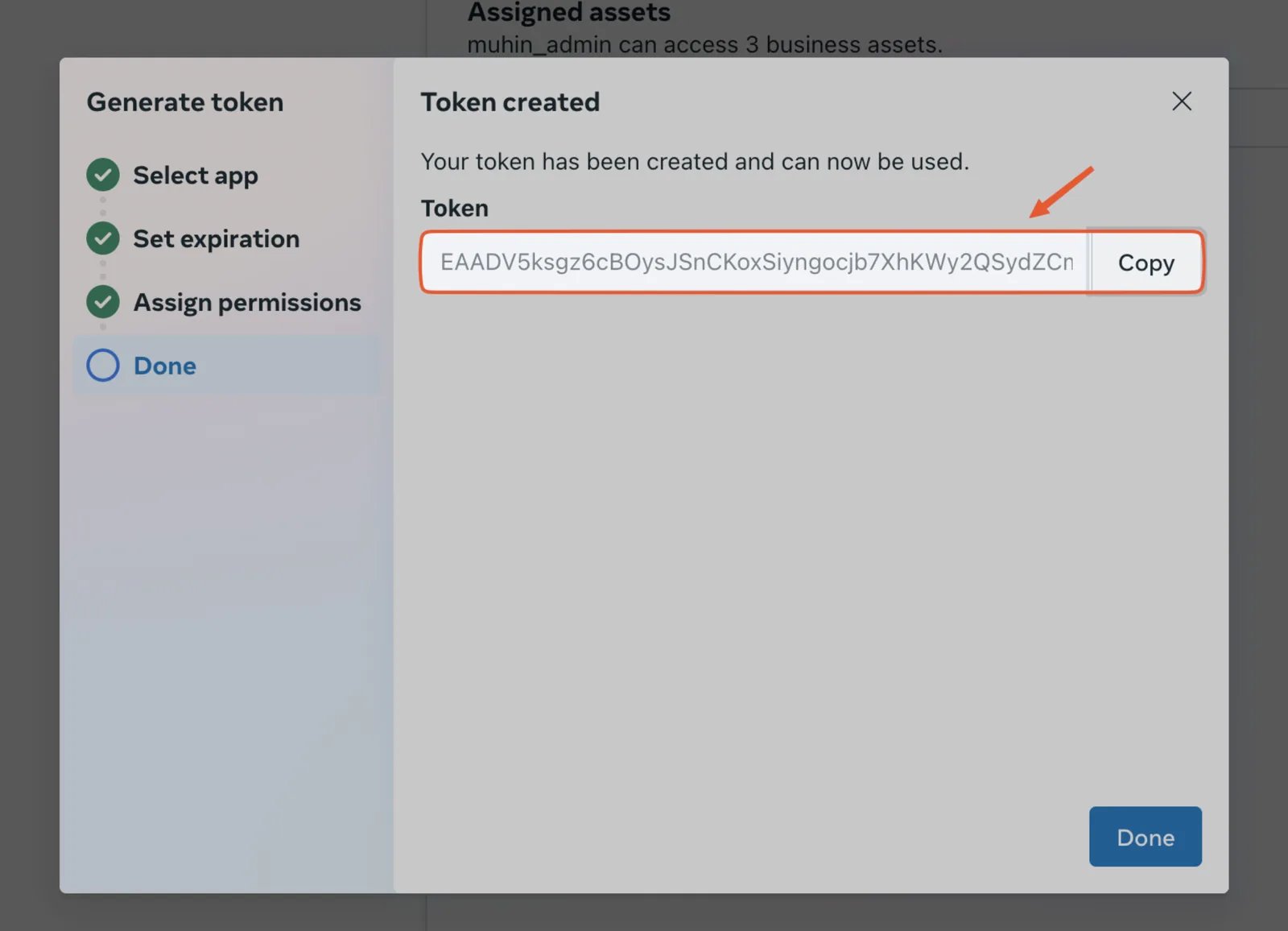
Copia el token en cuanto aparece.
Paso 4: copia el App secret
En tu app de Meta, ve a Configuración de la app › Básica y da Mostrar junto a Clave secreta de la app (Meta puede pedirte tu contraseña). Cópiala. Ryvo la usa para verificar que cada mensaje que llega al webhook viene de Meta y no de alguien más.Paso 5: conecta en Ryvo
En Ryvo, ve a Configuración › Integraciones, busca la tarjeta WhatsApp Business y da clic en Configurar. Se abre una página con los pasos a la izquierda y el formulario a la derecha:Conectar tu cuenta
Elegir agente
Listo
Si Ryvo no pudo configurar el webhook solo
La pantalla de WhatsApp Business (Configuración › Integraciones › Configurar) te muestra la URL de callback y el verify token. Completa estos pasos en tu app de Meta:Pega la URL y el verify token
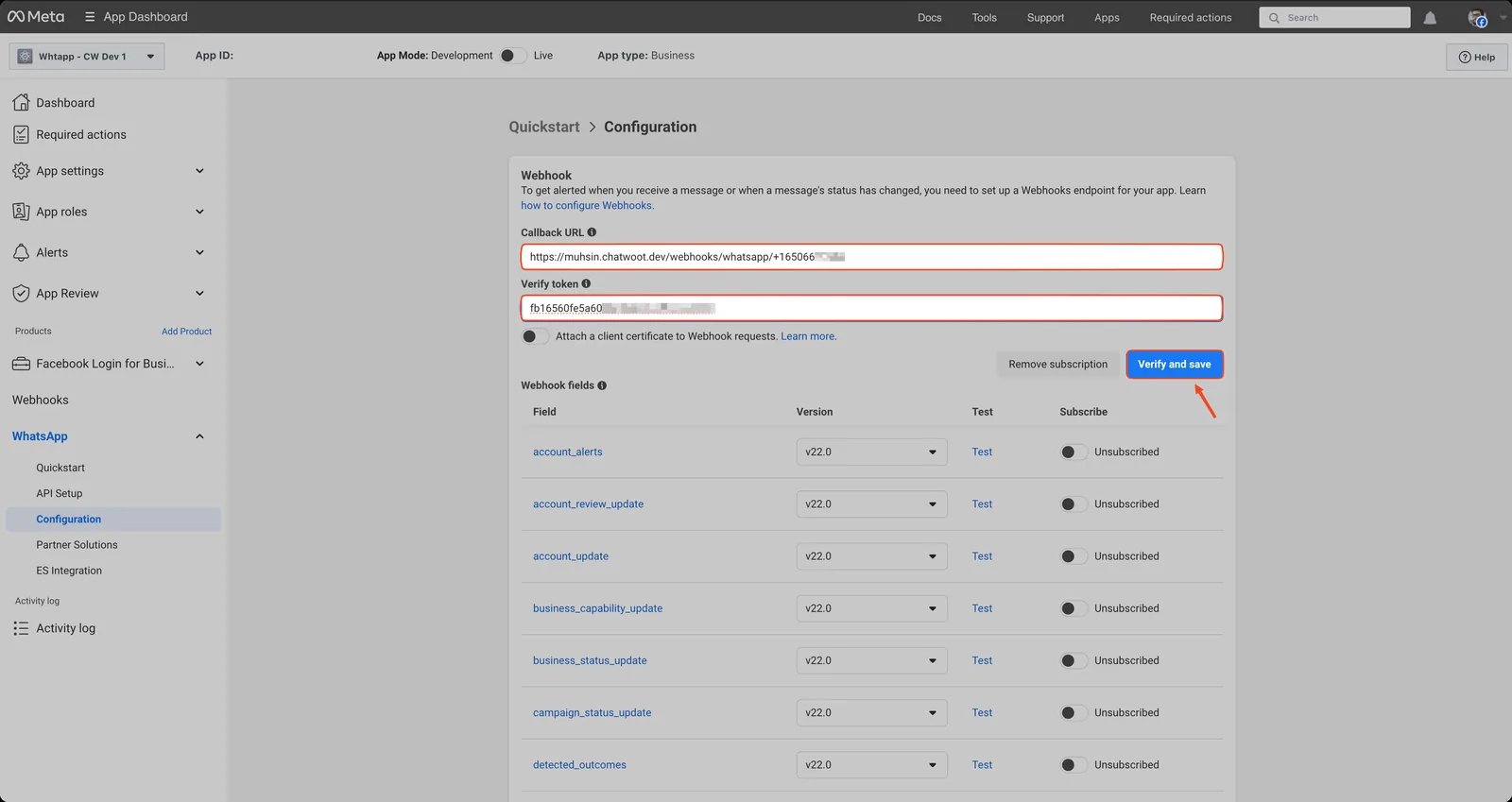
Webhook: URL de callback, verify token y el botón Verificar y guardar.
Suscríbete al campo messages
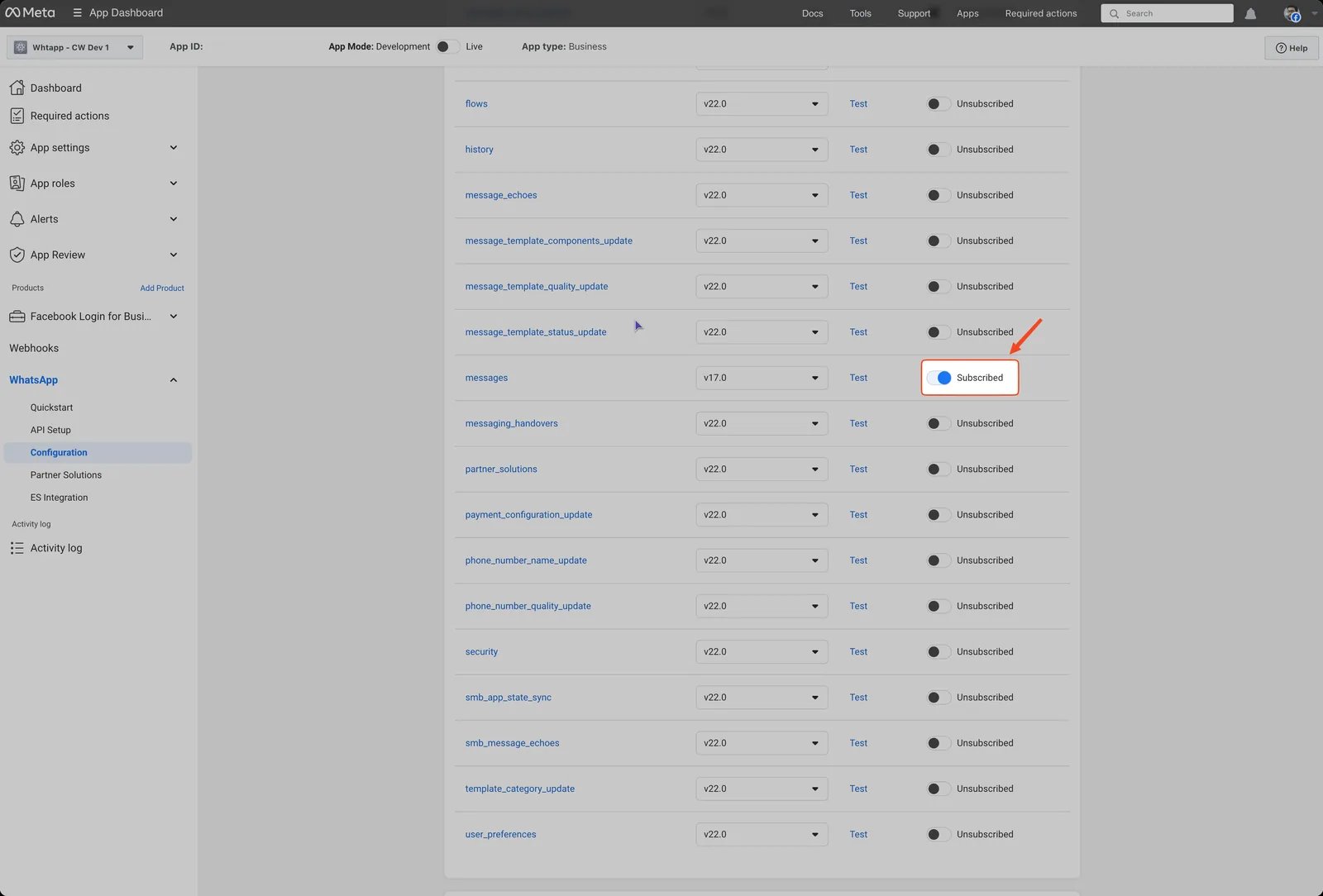
El campo messages debe quedar suscrito.
Suscribe la WABA a la app
Lo que tu agente puede hacer ya conectada
A diferencia de las apps que se conectan por Composio, WhatsApp no trae una lista de acciones que se prenden en el constructor. Lo que hace es abrir un canal: el agente que le asignes contesta los mensajes de ese número con todo lo que ya sabe hacer, incluidas las acciones de las otras integraciones que le hayas encendido. Para probarlo, manda un “hola” desde tu celular al número que conectaste. Si todo quedó bien, el agente contesta en unos segundos y la conversación aparece en Conversaciones como cualquier otra. Estados de la conexión- Sólo texto. Si un cliente manda audio, imagen o documento, recibe un aviso de que el agente todavía no los procesa.
- Un número por cuenta. Para varios números, escríbenos a team@ryvo.so.
- El agente contesta con su versión publicada; los cambios en el borrador no aplican hasta que publiques.
- Aplica la ventana de 24 horas de Meta: el agente sólo responde a mensajes de tus clientes; no inicia conversaciones ni manda plantillas.