

Subir un documento
En el Constructor, sección Agente, panel Base de conocimiento, haz clic en Añadir documento. Puedes subir: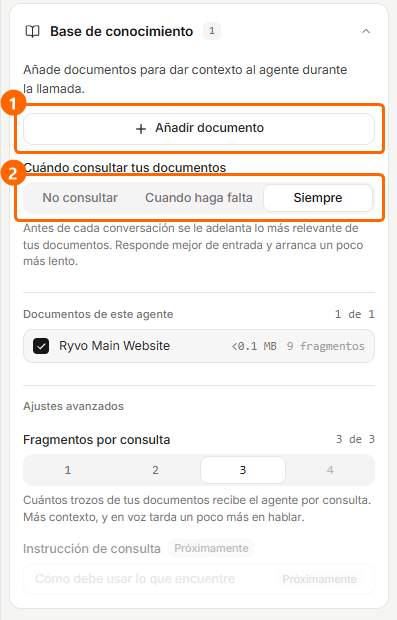
(1) Añadir documento. (2) Cuándo consultar: No consultar, Cuando haga falta o Siempre. Abajo, los documentos del agente y los fragmentos por consulta.
El archivo puede pesar hasta 20 MB. La ingesta es inmediata: cuando el modal cierra, el documento ya está listo y asignado al agente.
Cuánto cabe
La cuota se mide sobre el texto extraído (no sobre el peso del archivo), sumando todos los documentos de tu cuenta:
Cinco megabytes de texto son varios miles de páginas; la cuota casi nunca es el problema. Si la excedes, la subida se rechaza con
limit_exceeded.
Arriba de la pantalla Base de conocimiento hay un medidor con lo que llevas usado y tu tope, para que no te enteres al rebotar una subida.
Carpetas
En Base de conocimiento (el menú del portal) puedes agrupar tus documentos en carpetas: Nueva carpeta, le pones nombre y a partir de ahí lo que subas con la carpeta abierta aterriza dentro. Para mover algo que ya existe, el menú de su fila tiene Mover a. Las carpetas son planas: no hay carpetas dentro de carpetas.Asignar una carpeta a un agente
En el Constructor, arriba de la lista de documentos, aparecen tus carpetas. Marcar una suscribe al agente a la carpeta entera, no a los documentos que tiene hoy:- Lo que agregues a esa carpeta después, el agente lo consulta sin que tengas que volver a publicar.
- Lo que saques de ella, deja de consultarlo.
Mantener una página web al día
Haz clic en el nombre de cualquier documento para abrir su detalle: cuándo se dio de alta, cuánto pesa, en cuántos fragmentos está indexado, de qué dirección salió y qué agentes lo consultan. Desde ahí también puedes cambiarle el nombre. Si el documento es una página web, el detalle trae dos cosas más:
Cuando un refresco falla (el sitio se cayó, la página se movió), no se borra nada: el documento sigue activo con el contenido de la última lectura buena y el detalle te dice qué pasó y cuándo. Tú decides si arreglas la URL o quitas el documento.
Cuándo consulta el agente
Debajo de la lista de documentos eliges el modo:
Un agente sin documentos ni carpetas marcados se comporta como «No consultar», aunque el modo diga otra cosa.
Fragmentos por consulta
En Ajustes avanzados eliges cuántos fragmentos recibe el agente en cada búsqueda (1 a 4). Más fragmentos dan más contexto y más latencia. Tu plan acota el máximo (3 en Pago por uso, 5 en Starter, 8 en Pro, 12 en Scale) y el tamaño de cada uno.Cómo funciona por dentro
- Cada documento se parte en fragmentos de unos 1 600 caracteres (alrededor de 430 tokens) con un solape de 200 para no cortar ideas a la mitad. Los cortes caen en frontera de palabra.
- La búsqueda es híbrida: por significado (embeddings) y por palabras clave, combinadas. Así encuentra tanto «¿cuánto cuesta la instalación?» como un SKU exacto.
- La búsqueda tiene un tope de 2.5 segundos. Si no responde a tiempo, el agente sigue sin fragmentos en lugar de quedarse callado.
- Los documentos son de tu cuenta: ningún otro cliente puede consultarlos.
Escribir documentos que funcionan
- Una idea por párrafo, con el dato completo en el mismo párrafo («La instalación cuesta $1,200 e incluye…»). El fragmento que llega al agente tiene que entenderse solo.
- Encabezados claros. El nombre del documento (
source) viaja con cada fragmento. - Evita tablas anchas en PDF: el texto se extrae en un orden impredecible. Conviértelas a listas.
- Si un dato cambia seguido (precios, disponibilidad), mejor una tool que un documento.
Lo que todavía no está
- Borrar un documento desde la pantalla. Puedes desmarcarlo del agente; para eliminarlo escríbenos a team@ryvo.so.
- Instrucción de consulta personalizada y umbral de similitud (rotulados Próximamente).