> ## Documentation Index
> Fetch the complete documentation index at: https://docs.ryvo.so/llms.txt
> Use this file to discover all available pages before exploring further.
# Crear un nuevo agente
> Agrega otro agente a tu cuenta: pídelo y llena su formulario en minutos.
Tu cuenta puede tener **más de un agente**. Para crear uno nuevo tienes dos caminos:
* **Paquete de creación** — nuestro equipo lo construye por ti a partir de un formulario. *(Esta guía.)*
* **Crear manualmente** — tú lo configuras con el editor y queda listo para probar de inmediato.
El número de agentes depende de tu plan: **Starter** incluye 1 y **Growth** hasta 3. Si ya
llegaste al límite, primero sube de plan desde **Configuración → Plan**.
## Paso a paso
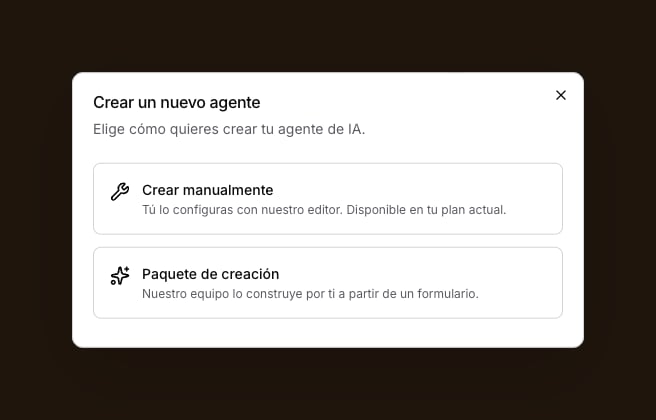
En el portal, ve a **Agentes** y haz clic en **Crear agente**. Elige **Paquete de creación**
(nuestro equipo lo construye a partir de tu formulario).
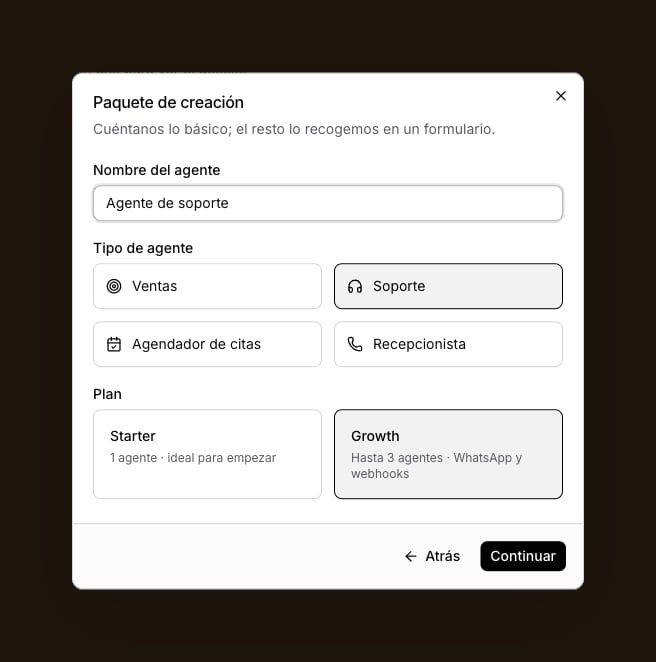
 Ponle un **nombre**, elige el **tipo** de agente (Ventas, Soporte, Agendador de citas o
Recepcionista) y el **plan**. Haz clic en **Continuar**.
Ponle un **nombre**, elige el **tipo** de agente (Ventas, Soporte, Agendador de citas o
Recepcionista) y el **plan**. Haz clic en **Continuar**.
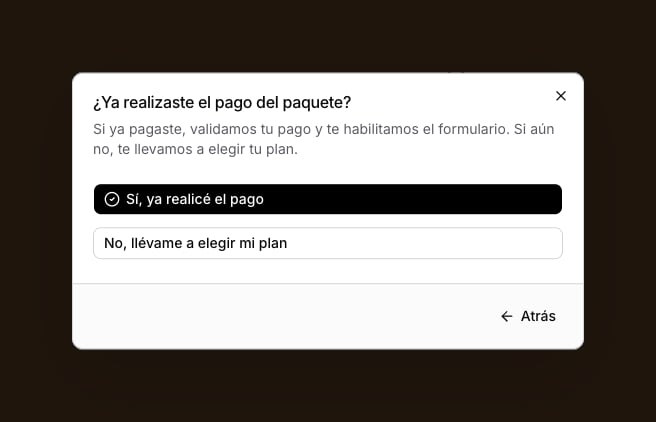
 Si ya realizaste el pago del paquete, elige **«Sí, ya realicé el pago»** y validamos tu pago
para habilitarte el formulario. Si aún no, te llevamos a **elegir tu plan**.
Si ya realizaste el pago del paquete, elige **«Sí, ya realicé el pago»** y validamos tu pago
para habilitarte el formulario. Si aún no, te llevamos a **elegir tu plan**.
 Quedará una **solicitud enviada**. Validamos el pago y te avisamos **por correo** en cuanto
el formulario de tu nuevo agente esté habilitado.
Cuando lo habilitemos, tu nuevo agente mostrará **«Completa tu formulario»**. Ábrelo: es un
formulario de 4 pasos. Tus respuestas se guardan en cada paso.
1. **Objetivos** — objetivo principal del agente, tipo de agente, criterios de éxito e industria.
2. **Cliente Ideal** — a quién atiende (cliente ideal), de dónde llegan tus leads, idioma principal y objeciones comunes.
3. **Scripts** — primer mensaje del agente, preguntas frecuentes (FAQs), restricciones, regla de transferencia a un humano y tono de comunicación.
4. **Base de Conocimiento** — sube documentos y archivos de referencia que el agente debe conocer.
Avanza con **Continuar** hasta el último paso.
En el último paso haz clic en **Enviar al equipo de Ryvo**. Verás la confirmación
*«Tu información fue enviada al equipo de Ryvo»*. Construimos tu agente y te avisamos **por
correo** en cuanto esté listo para que lo pruebes.
¿Prefieres configurarlo tú mismo? En el paso 1 elige **Crear manualmente**: armas el agente con
el editor y queda listo para probar al instante, sin esperar al equipo.
## Preguntas frecuentes
Depende de tu plan: **Starter** incluye 1 agente y **Growth** hasta 3. Sube de plan desde
**Configuración → Plan** para agregar más.
Significa que aún estamos validando tu pago. En cuanto habilitemos el formulario te llega un
correo y el botón aparece en tu agente nuevo.
Una vez enviado, nuestro equipo lo usa para construir tu agente. Si necesitas cambios,
escríbenos a soporte y lo ajustamos.
Te avisamos por correo en cuanto tu agente esté construido y listo para probar desde el portal.
Quedará una **solicitud enviada**. Validamos el pago y te avisamos **por correo** en cuanto
el formulario de tu nuevo agente esté habilitado.
Cuando lo habilitemos, tu nuevo agente mostrará **«Completa tu formulario»**. Ábrelo: es un
formulario de 4 pasos. Tus respuestas se guardan en cada paso.
1. **Objetivos** — objetivo principal del agente, tipo de agente, criterios de éxito e industria.
2. **Cliente Ideal** — a quién atiende (cliente ideal), de dónde llegan tus leads, idioma principal y objeciones comunes.
3. **Scripts** — primer mensaje del agente, preguntas frecuentes (FAQs), restricciones, regla de transferencia a un humano y tono de comunicación.
4. **Base de Conocimiento** — sube documentos y archivos de referencia que el agente debe conocer.
Avanza con **Continuar** hasta el último paso.
En el último paso haz clic en **Enviar al equipo de Ryvo**. Verás la confirmación
*«Tu información fue enviada al equipo de Ryvo»*. Construimos tu agente y te avisamos **por
correo** en cuanto esté listo para que lo pruebes.
¿Prefieres configurarlo tú mismo? En el paso 1 elige **Crear manualmente**: armas el agente con
el editor y queda listo para probar al instante, sin esperar al equipo.
## Preguntas frecuentes
Depende de tu plan: **Starter** incluye 1 agente y **Growth** hasta 3. Sube de plan desde
**Configuración → Plan** para agregar más.
Significa que aún estamos validando tu pago. En cuanto habilitemos el formulario te llega un
correo y el botón aparece en tu agente nuevo.
Una vez enviado, nuestro equipo lo usa para construir tu agente. Si necesitas cambios,
escríbenos a soporte y lo ajustamos.
Te avisamos por correo en cuanto tu agente esté construido y listo para probar desde el portal.